Home Assistant OS - najprostsza droga do Smart Home#
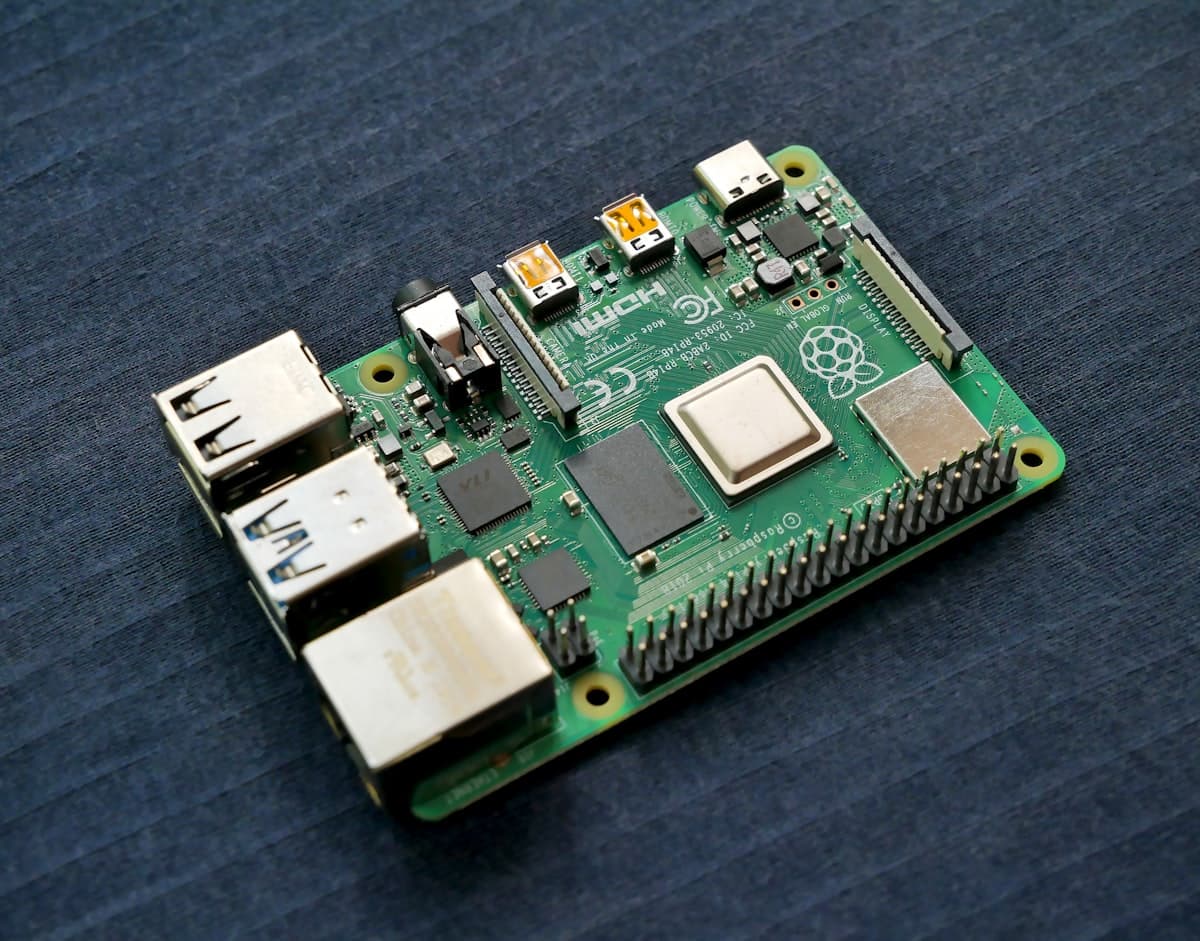
Home Assistant to najpopularniejszy system automatyki domowej na świecie. Raspberry Pi to jego najczęściej wybierana platforma. Home Assistant OS (HAOS) to dedykowany system operacyjny - instalujesz jeden obraz i masz wszystko gotowe.
Wymagania#
- Raspberry Pi 4 lub 5 (min. 2 GB RAM, zalecane 4 GB)
- Karta microSD 32 GB+ (klasa A2) lub dysk SSD przez USB
- Zasilacz 5V/3A (oficjalny)
- Kabel Ethernet (zalecany do pierwszej konfiguracji)
Uwaga: Raspberry Pi 3 jest oficjalnie wspierany, ale zalecamy Pi 4+ dla płynnego działania.
Krok 1: Pobierz obraz HAOS#
Pobierz Raspberry Pi Imager i wybierz:
Other specific-purpose OS → Home assistants → Home Assistant → Home Assistant OS
Wybierz model swojego Raspberry Pi i nagraj na kartę SD.
Krok 2: Pierwsze uruchomienie#
- Włóż kartę SD do Raspberry Pi
- Podłącz kabel Ethernet
- Podłącz zasilanie
- Poczekaj ~5 minut na pierwsze uruchomienie
Krok 3: Konfiguracja początkowa#
Otwórz przeglądarkę i wejdź na:
http://homeassistant.local:8123
Kreator onboardingu poprowadzi Cię przez:
- Utworzenie konta administratora
- Ustawienie lokalizacji
- Automatyczne wykrywanie urządzeń w sieci
Krok 4: Dodaj integracje#
Home Assistant automatycznie wykrywa urządzenia w Twojej sieci. Przejdź do Ustawienia → Urządzenia i usługi aby dodać:
- Zigbee (przez ZHA lub Zigbee2MQTT)
- Z-Wave (przez Z-Wave JS)
- MQTT (broker Mosquitto)
- Philips Hue, IKEA, Shelly - i setki innych
Krok 5: Pierwsza automatyzacja#
Przejdź do Ustawienia → Automatyzacje → Utwórz automatyzację:
Przykład: Włącz światło w przedpokoju gdy wykryjesz ruch po zachodzie słońca
automation:
  trigger:
    - platform: state
      entity_id: binary_sensor.motion_hallway
      to: "on"
  condition:
    - condition: sun
      after: sunset
  action:
    - service: light.turn_on
      target:
        entity_id: light.hallway
Krok 6: Zdalny dostęp z SmartHomeEntry#
Zamiast Nabu Casa ($6.50/mies.) lub ryzykownego port forwardingu:
curl -fsSL https://get.smarthomeentry.com | bash -s -- TWOJ_TOKEN
Dostęp pod adresem https://twoja-nazwa.smarthomeentry.com - z aplikacji mobilnej Home Assistant, z przeglądarki, z dowolnego miejsca.
SSD zamiast karty SD#
Karty SD mają ograniczoną żywotność. Dla długotrwałej pracy:
- Podłącz dysk SSD przez adapter USB-SATA
- W HAOS: Ustawienia → System → Przenieś dysk danych
- Home Assistant automatycznie przeniesie dane na SSD
Podsumowanie#
Raspberry Pi + Home Assistant OS to sprawdzony duet. Instalacja trwa 10 minut, a z SmartHomeEntry masz bezpieczny zdalny dostęp bez otwierania portów i bez miesięcznych opłat za Nabu Casa.